三步完成安装
点击分享按钮,选择“添加到主屏幕”,确认“作为网页 App 打开”后添加即可。
按下面步骤操作后,用户可以像原生 App 一样从桌面直接打开。特别说明:对于苹果和鸿蒙用户,因为网页后端限制,在使用例如Pickplan这种需要拥有通知权限的webapp时,请在将网页添加到主屏幕之后再从主屏幕图标进入,之后就能够正常开启权限了。同时webapp因为其系统特性可能有时会有些卡顿,非常抱歉。Anyway,希望大家用得开心。
点击分享按钮,选择“添加到主屏幕”,确认“作为网页 App 打开”后添加即可。
在浏览器菜单中找到“添加到桌面/主屏幕”,确认后桌面会生成快捷图标。
以下示意图对应 iOS Safari 的标准流程,按顺序点击即可完成。
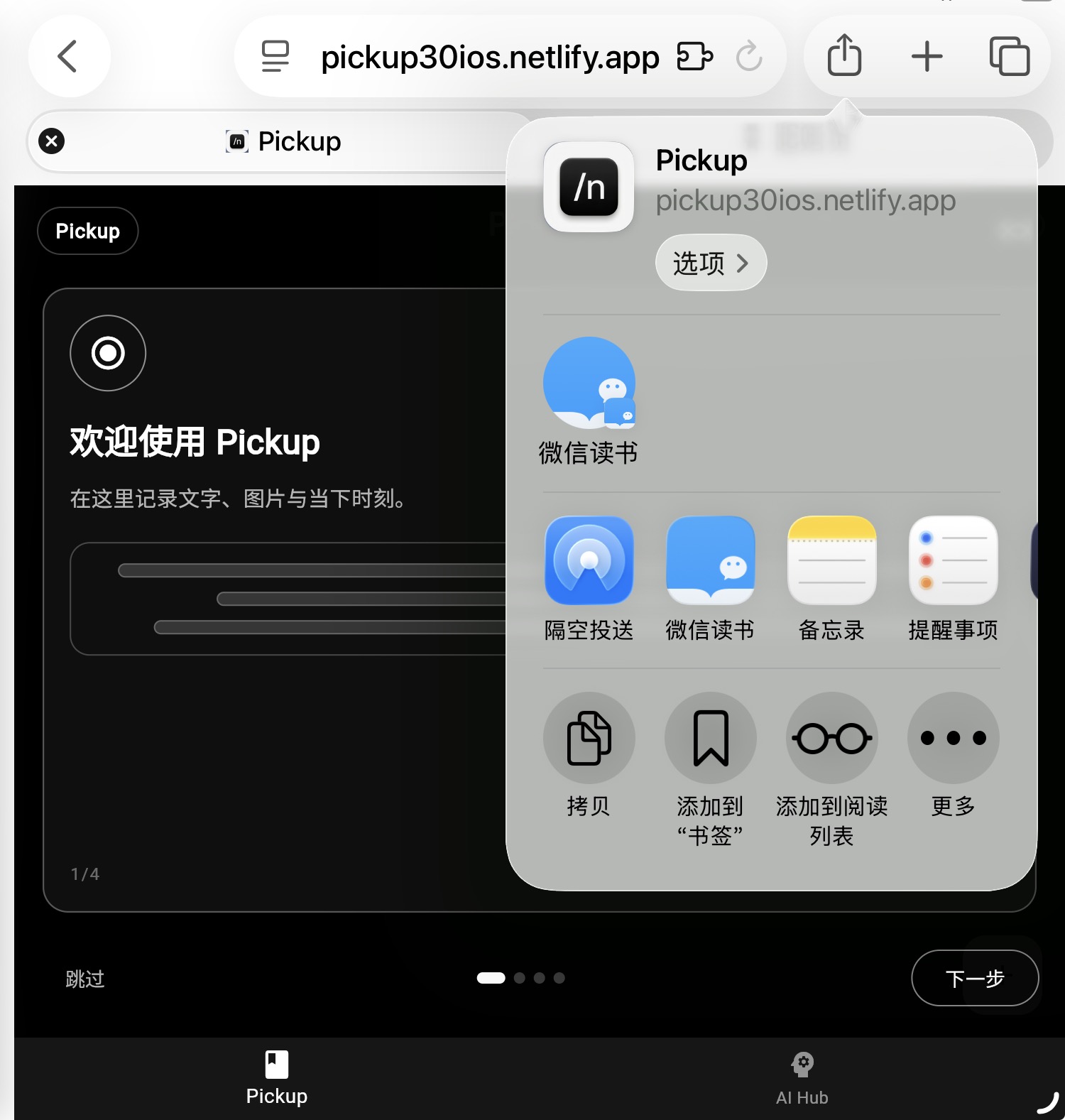
在 Safari 地址栏附近点击“分享”图标,打开操作面板。
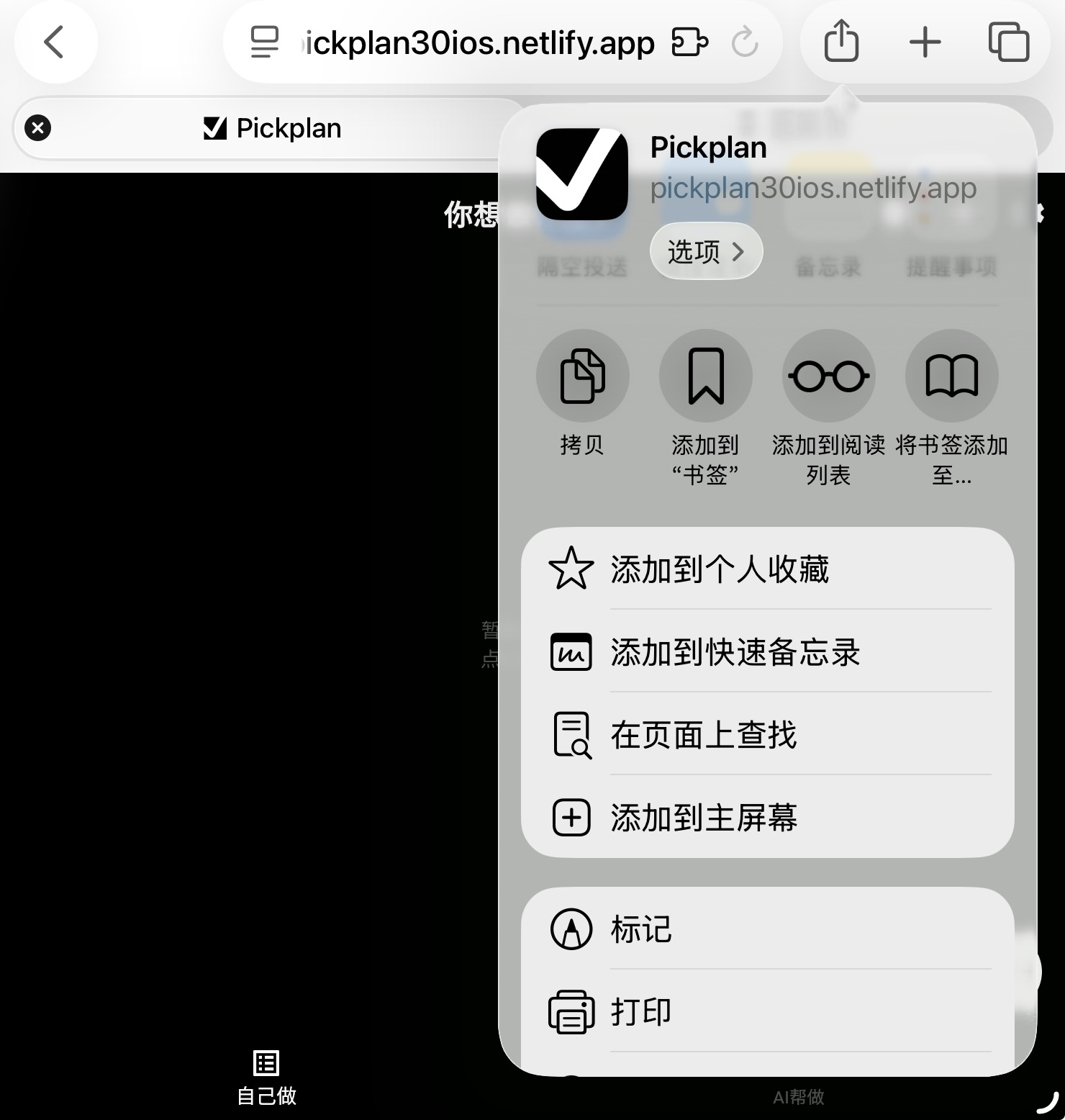
在弹出的菜单里向下滑动,点击“添加到主屏幕”。
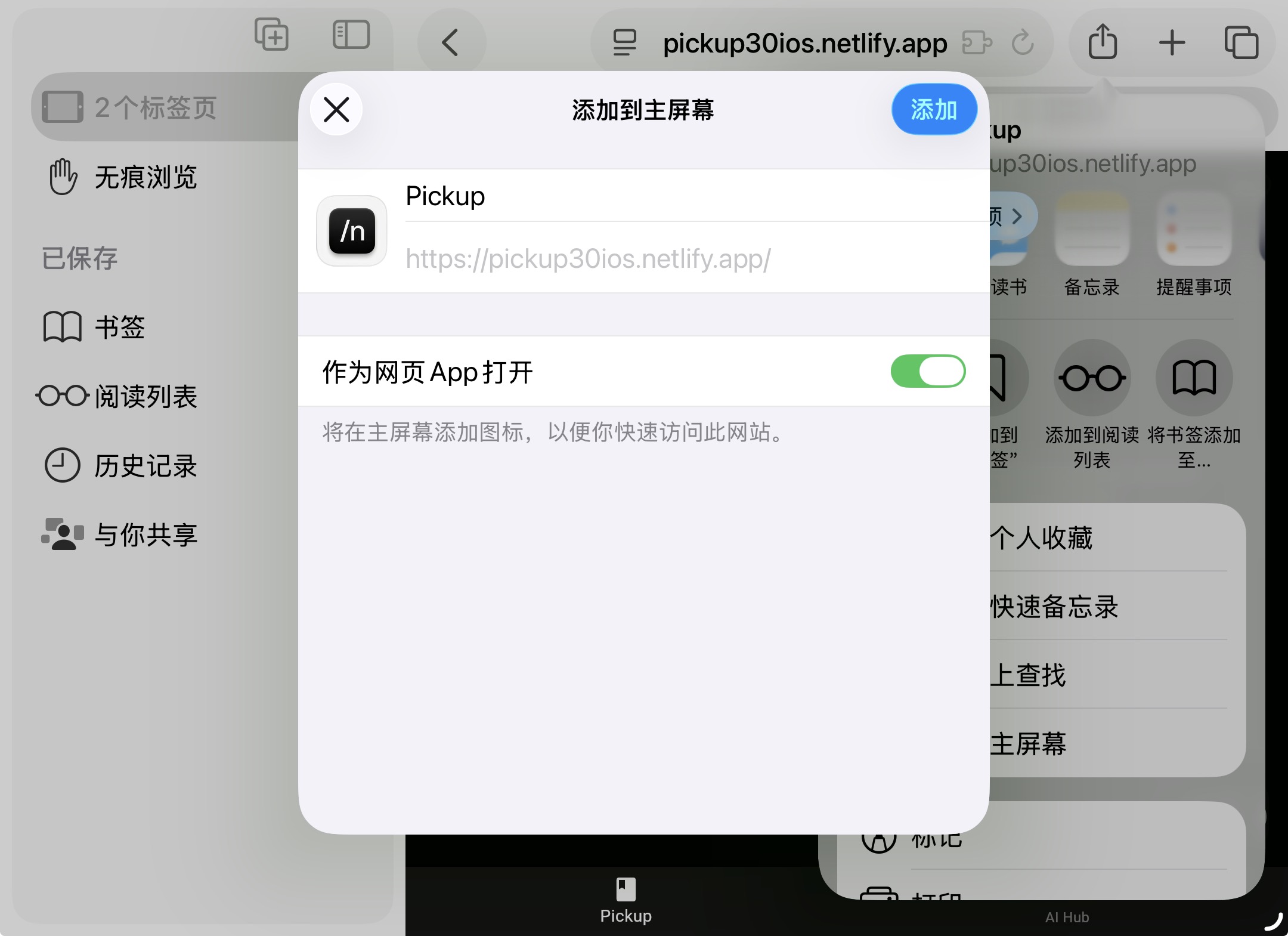
保持“作为网页 App 打开”开启,右上角点“添加”。
鸿蒙系统不同版本文案可能略有差异,但入口位置基本一致。
完成添加后,可直接从桌面打开Webapp,跳过浏览器入口。
重新查看